从触控板党到高效外设组合:罗技 MX Master 4 + K980 键盘的办公体验
一、我是谁?为什么开始用外设?
作为一个长期使用 MacBook 的产品经理,日常采用 笔记本 + 外接显示屏 的混合模式。过去几年,我的操作几乎完全依赖 Mac 触控板——四指滑动切换桌面、双指缩放 Figma 画布、三指拖移窗口……这些手势已成本能。
对外设,我向来持保留态度:
• 鼠标?功能单一,远不如触控板灵活; • 键盘?除非追求机械手感,否则 Mac 自带键盘已足够好用。
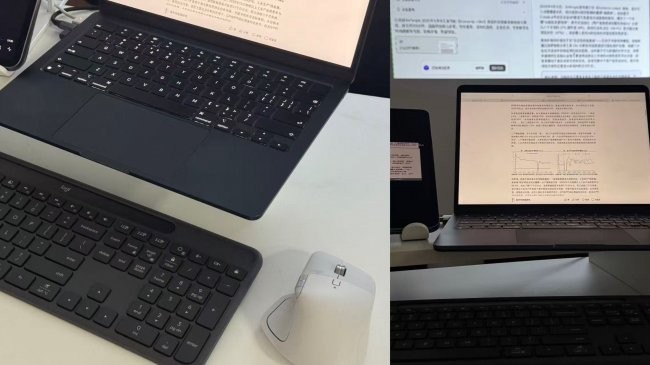
但近期为了打造更健康的居家办公环境,我将 MacBook 主机置于桌面显示器增高架上,通过HDMI连接投影仪作为主扩展屏(模拟大屏显示器),同时用iPad 作为辅助屏放置在桌面左侧支架上。这一调整显著改善了坐姿,却也让触控板变得遥不可及——外设,成了刚需。
二、打破习惯:MX Master 4 + K980 如何融入我的 Mac 工作流?
开箱与初印象:简约、环保、有质感
两款产品均采用 FSC 认证纸材包装,无多余塑料,符合我对可持续产品的期待。
• MX Master 4鼠标:磨砂外壳触感细腻,线条流畅,与Mac的极简美学高度契合。握持时掌心贴合,但对小手用户(尤其女性)略显庞大,移动时需更多手腕发力。 • K980 太阳能键盘:在当前工作台中尺寸刚好,键帽弧度与 Mac 原生键盘接近,打字手感安静顺滑,过渡几乎无感。
软件与设置:强大但入口不够“Mac-native”
Logi Options+ 需从罗技官网下载,若能上架 App Store,无疑会更符合 Mac 用户习惯。初次开箱时,纸质说明书极为简略,几乎未提及软件配置流程。
这里有一个明显的交互优化点:
罗技应在官网商城页面、包装盒内页或首次连接设备时,强引导用户下载并启动 Logi Options+,将其作为新手引导的核心路径。目前这一环节缺失,容易让用户误以为产品功能有限。
所幸,一旦进入 Options+,界面清晰直观:
• 快捷键映射、应用专属配置、震动强度调节等功能一目了然; • 内置动画教程帮助快速理解 Actions Ring、触觉反馈等新功能; • 操作门槛低,10 分钟即可完成基础配置。
通过简单设置,我成功将常用触控板手势“移植”到外设:
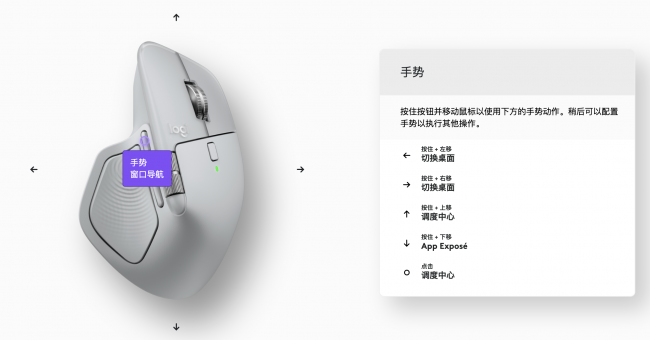
• 鼠标侧键 → Mission Control(调度台) • 滚轮按压 → 双指缩放 • Actions Ring → Figma 工具 、文本复制粘贴等快捷操作
效率提升肉眼可见。
三、惊喜与不足:真实使用中的高光与槽点
惊喜亮点:
鼠标方面:
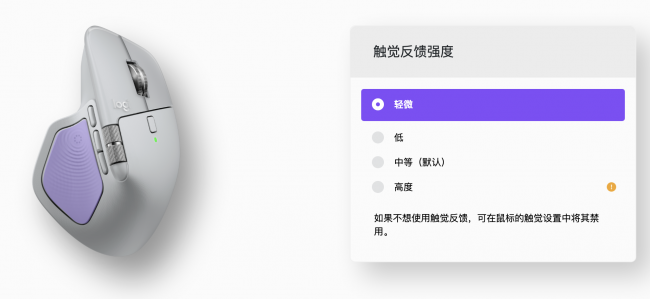
• 侧边拇指键 + 鼠标拖动 完美复刻了触控板的桌面切换逻辑,丝滑自然; • Actions Ring智能行动环 是最大惊喜——无需离开光标位置,即可调用截图、表情、平移等高频功能,省去“按快捷键 → 移动鼠标 → 点击菜单”的冗余步骤; • 触觉反馈模块 在设备切换、低电量时提供轻微震动提示,确认感强,且风格克制,与 Apple 生态的“无声高效”理念一致; • MagSpeed 电磁滚轮的刻度模式段落感扎实,与产品精密外观高度统一; 上下+左右双维滚动,处理复杂 Excel 表格效率倍增。
键盘方面:
• 太阳能充电 + 超长续航:在常规室内光线下几乎“永不断电”,彻底告别电量焦虑; • 多屏一键切换:F1 切 Mac、F2 切 iPad,完美适配我的三屏工作流; • 快捷键丰富(如音量、亮度、AI 键),虽暂未深度使用,但预留了未来提效空间。
遗憾与不足:
• 重量偏大:整体便携性弱,更适合固定办公场景; • 小手用户友好度一般:鼠标左侧区域对拇指伸展要求高,长时间使用略疲劳;键盘虽手感好,但无背光,弱光环境下辨识度下降。
四、适用场景与核心价值:它解决了我的哪些痛点?
这套组合精准命中以下场景:
✅ 外接显示器下的主力生产力工具——弥补触控板缺失,提供更高精度与控制维度;
✅ 多设备协同办公(Mac + iPad + Windows 备用机)——一键切换,无缝衔接;
✅ 追求高效替代复杂手势的用户——用物理按键/滚轮简化高频操作;
✅ 希望保留 Mac 生态体验,同时获得专业级外设效率——不颠覆习惯,只做增强。
对我而言,它解决了三大核心痛点:
1. 坐姿升级后触控板不可用 → 外设填补交互空白;
2. 多屏切换效率低 → Easy-Switch 一键直达;
3. 外设管理心智负担重 → 太阳能供电 + 免充电设计,真正“设完即忘”。
五、总结:触控板+原生键盘党值得为它改变习惯吗?
一句话结论:
如果你是在固定办公场景下,因坐姿调整、多屏协作或专业软件需求而“被迫”使用外设的 Mac 用户,MX Master 4 + K980 组合值得尝试;
但如果你频繁移动办公、依赖背光或偏好极致轻盈设备,则需谨慎考虑。